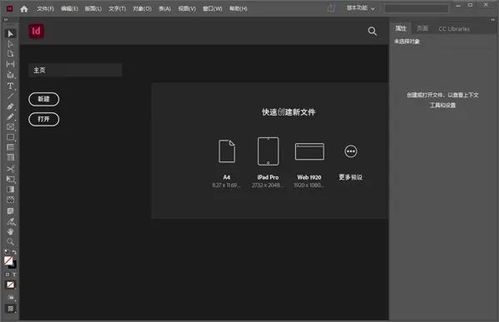
Adobe InDesign 2020 你的專業圖文排版與設計制作利器
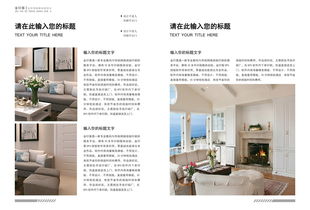
在數字內容創作與專業出版領域,一款強大且高效的排版工具是設計師不可或缺的伙伴。Adobe InDesign 2020,作為行業標準的專業排版軟件,正是這樣一款能夠實現“圖文并茂,設計無限”愿景的核心工具。它專為處理復雜的版面設計、精美的圖文混排以及多頁出版物而打造,是電腦圖文設計制作的終極選擇。
一、 專業排版的基石:精準與高效
Adobe InDesign 2020 的核心優勢在于其無與倫比的排版精度與控制能力。無論是書籍、雜志、宣傳冊、電子出版物還是交互式PDF,它都能提供從文字樣式、段落格式到頁面網格、對象對齊的全面控制。強大的字符與段落樣式功能,允許設計師一鍵應用并全局更新格式,確保了大型項目從頭到尾的視覺一致性,極大提升了工作效率。
二、 圖文并茂的藝術:無縫整合與創意設計
“圖文并茂”是優秀設計的靈魂。InDesign 2020 與Adobe Creative Cloud家族的其他成員(如Photoshop和Illustrator)實現了無縫銜接。你可以輕松置入PSD、AI等格式文件,并保持圖層和編輯能力。軟件內置了豐富的圖形框架工具、效果和透明度控制,讓圖片與文字的融合變得自然而富有創意。無論是復雜的文本繞排、精致的圖片裁剪,還是創建視覺引導線,都能輕松實現,讓每一頁都成為視覺藝術品。
三、 設計無限的可能:交互與多平臺出版
隨著出版形式的多元化,InDesign 2020 已遠遠超越了傳統靜態頁面。它支持創建包含按鈕、動畫、視頻和音頻的交互式PDF、數字雜志和電子書。通過其強大的數字出版工具集,設計師可以將靜態版面轉化為生動的閱讀體驗,并一鍵發布到多種平板設備和平臺上,真正實現了“設計無限”,拓寬了創意作品的傳播維度。
四、 工作流程的優化:協作與自動化
面對團隊協作和緊迫工期,InDesign 2020 提供了高效的解決方案。通過鏈接文件管理和資源打包功能,確保了項目文件的完整與可移植性。其數據合并功能可以快速將數據庫信息(如名錄、標簽)批量生成排版文件。與Adobe Experience Manager等數字資產管理系統集成,進一步優化了從設計到發布的全流程。
Adobe InDesign 2020 不僅僅是一個排版軟件,它是一個完整的圖文設計制作生態系統。它將專業級的排版控制、卓越的圖文整合能力、前沿的交互設計功能以及高效的工作流程融為一體。對于平面設計師、出版從業者、市場營銷人員以及任何追求高質量視覺呈現的創作者而言,掌握InDesign 2020,就等于掌握了將想法轉化為精美、專業、可發布成果的關鍵鑰匙,讓每一個設計項目都能做到真正的“圖文并茂,設計無限”。
如若轉載,請注明出處:http://www.tradinglab.cn/product/53.html
更新時間:2026-05-24 15:48:06