破界·重塑 微軟Surface發布會實錄與數字創作新紀元
引言:數字與現實的交匯點
北京時間晚9點,微軟總部演播廳燈光聚焦。在一段極簡的開場動畫后,CEO薩提亞·納德拉走上舞臺,背后巨大的屏幕上緩緩浮現出Surface標志性的支架輪廓。“今天,我們并非僅僅發布一款設備,”他的開場白沉穩而有力,“我們是在邀請每一位創作者、思想者和行動者,共同踏入一個感知、創造與連接的新維度。”
一、 硬件革新:當平板“消失”于體驗之中
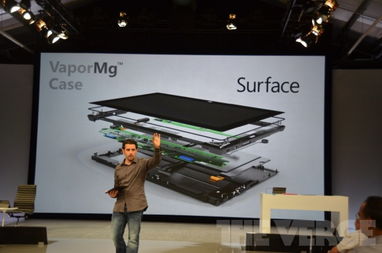
發布會核心無疑是新一代Surface Pro的亮相。產品負責人帕諾斯·帕奈手持設備登臺,其標志性的熱情極具感染力。
1. 設計哲學:無感化的精密
新款Surface Pro延續了家族式的鋁合金一體機身,但細節處更為精煉。帕諾斯著重介紹了全新“自適應觸覺筆”與“超薄專業鍵盤”。筆尖內置的微型馬達可模擬超過千種阻尼反饋,從鉛筆的沙礫感到馬克筆的順滑,幾乎以假亂真。鍵盤的鍵程經過重新調校,配合磁吸接口的瞬間識別與供電,他演示了從平板模式到筆記本形態的無縫轉換。“它應當在你想創作時隱去自身,成為思維的自然延伸。”
2. 性能核心:為創作注入“靜默動力”
全新的定制版ARM架構處理器是本次的隱形王牌。微軟展示了其與Adobe的深度合作:在一臺Surface Pro上同時運行Photoshop處理大型圖片、Premiere Pro渲染一段4K視頻草稿,并通過Teams進行屏幕共享,全程流暢且機身僅微溫。電池續航宣稱可達“全天候”,配合新的智能電源管理,在僅作筆記與閱讀時,續航進一步延長。
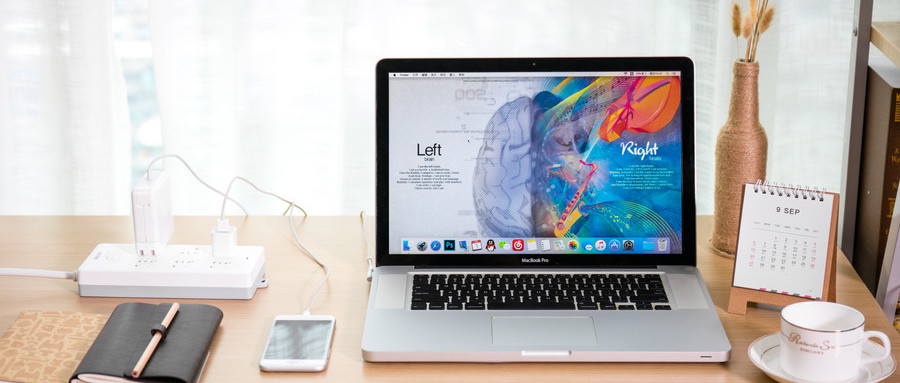
(圖文實錄插播:現場大屏幕特寫鏡頭聚焦于屏幕與鍵盤鉸鏈的精密咬合,以及觸控筆在繪畫軟件中勾勒出的、帶有真實筆觸壓感的線條。)
二、 軟件與生態:構建創意的“反應堆”
硬件是骨架,軟件與生態才是靈魂。微軟Windows及設備部門負責人上臺,揭曉了為Surface深度優化的Windows 11重大更新。
1. “工作室模式”與AI賦能
新系統引入了專為創意工作者設計的“工作室模式”。在此模式下,多任務界面自動優化,色彩管理統一校準,并集成了全新的“設計助手”AI功能。現場演示中,設計師將一張手繪草圖拍照導入,AI不僅能快速清理背景、校正透視,還能根據寥寥數筆的線稿,智能生成多種配色方案和材質建議,極大縮短了從靈感到草案的過程。
2. 無縫的跨設備工作流
通過強化后的“你的手機”功能與云服務,Surface與Android/iOS設備、Xbox乃至HoloLens的協作達到新高度。設計師可在平板上開始繪制,在臺式機上用更大屏幕渲染,最后在混合現實頭顯中進行三維空間預覽,項目文件通過OneDrive自動同步,版本歷史清晰可查。
三、 聚焦“電腦圖文設計制作”:重新定義生產工具
發布會的后半程,微軟特意邀請了幾位不同領域的設計師,分享他們如何利用Surface生態系統進行創作。
1. 平面與UI設計:精準與效率
知名平面設計師艾瑪·陳在現場使用Surface Pro和觸控筆,配合Adobe Illustrator和Figma,實時設計了一個品牌Logo及其動態應用界面。她特別稱贊了屏幕的色彩準確度(覆蓋100% sRGB與98% DCI-P3色域)和120Hz高刷新率帶來的跟手體驗。“像素級的精準與畫筆般的自由,在這里不再矛盾。”
2. 插畫與數字繪畫:直覺化的表達
插畫師大衛·林則展示了在概念藝術軟件Clip Studio Paint中創作的過程。新觸控筆的傾斜識別和超低延遲,讓他能輕松模擬水彩的擴散效果和油畫筆觸的厚度。“它理解我的手勢,就像傳統畫布理解我的畫筆。”
3. 圖文排版與內容創作:一體化的流程
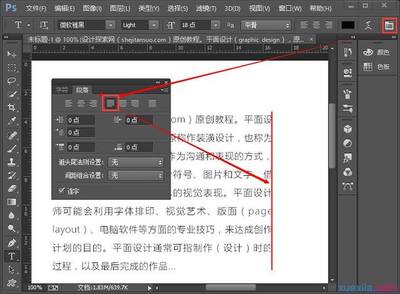
對于雜志排版和內容創作者,現場演示了如何利用Surface Duo手機拍攝素材,通過“即刻傳送”功能秒傳到Surface Pro上,在Affinity Publisher中直接進行圖文混排、調整版式,并導出為印刷級PDF或交互式電子出版物。整個流程在一個設備上完成,無需頻繁導入導出。
(圖文實錄插播:多宮格畫面同時展示三位設計師的工作界面,他們的操作流暢,工具面板與畫布布局因人而異,充分體現了Windows窗口管理的靈活與Surface觸控的便捷。)
四、 與展望:不止于工具
發布會尾聲,薩提亞·納德拉重返舞臺。他身后的大屏幕播放著一段快剪視頻:來自全球的建筑師、教師、工程師、藝術家使用Surface系列設備進行創作的片段。
“Surface的使命,始終是賦能每一個人,成就非凡。”他道,“我們相信,最好的技術是隱形的,它激發靈感,而非打擾專注;它連接可能,而非設置壁壘。今天的新Surface,及其所承載的整個生態,就是我們向未來跨出的一步——一個更具創造力、更人性化、更無縫的數字體驗未來。”
隨著價格和上市日期的公布(新款Surface Pro起售價為999美元,即日開啟預售),發布會落下帷幕。但留給市場和創意工作者的,是一個更清晰的信號:在移動創作與專業生產交匯的領域,微軟正試圖用軟硬件的深度整合,重新定義“電腦圖文設計制作”的邊界與體驗。它不再僅僅是關于配置參數,而是關于如何讓創意過程更直覺、更連貫、更不受束縛。
如若轉載,請注明出處:http://www.tradinglab.cn/product/71.html
更新時間:2026-05-24 08:49:24